
币安App怎么下载?安卓与iOS步骤详解
身边不少人问过同一个问题:手机上到底怎么把这个应用装好。安卓和苹果的流程长得不一样,坑也不一样。下面按系统分开讲,每一步都写清楚该看什么、该点哪里,尽量不绕弯子。

安卓:从拿到安装包到装好
安卓用户通常会先得到一个后缀为 apk 的文件。点击它,系统会问你从哪个应用打开,选择安装器即可。接着会看到权限列表,认真扫一眼再点下一步。
安装过程中保持网络稳定,别频繁切换后台。进度条走完后,桌面上会出现图标,说明第一步已经完成。这时候先别急着点开,把该关的开关关掉再说,顺序反过来容易忘。
另外,安装包下完之后别急着删。万一安装失败需要重来,有原件在手比重新下载快得多,也能保证两次用的是同一个文件,不会一个真一个假。
那个"未知来源"的提示怎么处理
系统提示"来自未知来源",是因为这个安装包不是从自带的商店下载的,属于正常现象。你需要到设置里找到对应开关,临时允许一次。不同品牌的位置不太一样,一般在安全或隐私相关的菜单里。
装好以后,建议立刻把这个开关关回去。它开着的时候,任何来源的应用都能装进来,长期保持开启并不合适。这一步花不了几秒,却能省去不少后患。
iOS:应用商店里的三个确认
苹果用户打开应用商店,搜索名称后,先别急着点获取。第一看开发者名称,第二看更新日期,第三看近期评价里有没有集中的异常反馈。
三项都正常再下载。若搜不到,多半与当前账号所在的商店区域有关,换成与账号一致的区域再试一次即可。区域和账号长期保持对应,是最省心的做法。
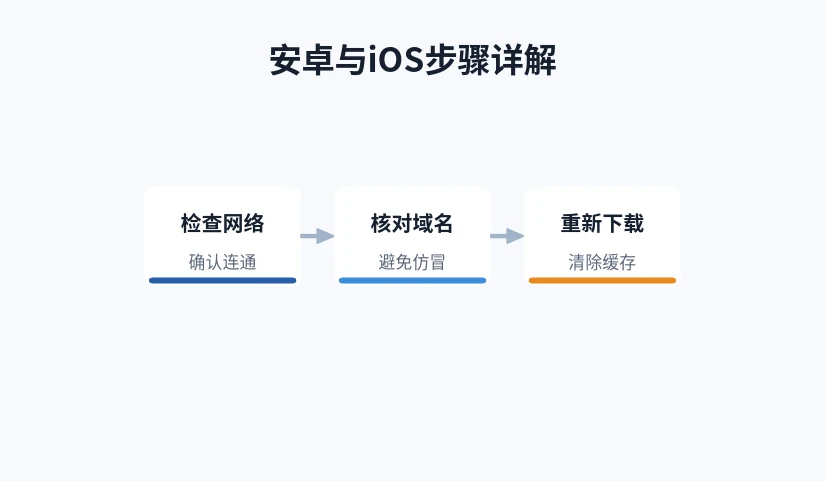
iOS 装不上时先看什么
常见原因有两个:一是存储空间不够,二是系统版本偏旧。前者的处理方式是清理照片和缓存,后者则去设置里检查更新。
还有一种情况是下载到一半卡住。这时候别反复点击,先取消,再重新获取一次。反复点击反而容易让系统把任务排在后面,越点越慢。
如果取消重试还是不行,先看看应用商店本身能不能正常打开。连商店都打不开,那就是网络的事,和这款应用没关系,换个时间再试即可。
两个系统最容易踩的坑
- 安卓:安装包来自不明渠道,体积和名称都异常。
- 安卓:权限给得过多,通讯录、短信这类与使用无关。
- iOS:用别人的账号登录商店,后续更新会受限制。
- iOS:跳过信任步骤,打开后一直闪退。
这些坑有个共同点:都发生在"图省事"的那一步。多花一分钟确认,就能避开。反过来看,凡是让你跳过确认、赶紧点下一步的页面,都值得多留个心眼。
反过来说,正规的流程会主动让你确认,甚至鼓励你多看一眼。确认步骤不是麻烦,而是给你留出的思考时间。
装好之后的第一件事
打开应用后,先把语言和时区设对。这两个选项不设,后面看数据会觉得别扭,时间对不上还会影响安全校验。
然后设置一个足够长的登录密码,并开启二次验证。别图快跳过,这一步是账户安全的地基。想完整了解各设备入口的对应关系,可以参考 币安App 相关页面按图核对。
顺手把登录设备列表看一遍,确认只有自己熟悉的设备在线。多出来的那一台,立刻下线并修改密码。
下载入口怎么挑
渠道越杂,越要先看域名是否清晰、页面是否只给出步骤而不催你操作。凡是要求你提前转账、提供验证码的,一律关掉。
把这套判断用熟之后,无论在哪个设备上安装,心里都会有底。真遇到拿不准的页面,宁可多问一句,也别急着下载。想把这套思路系统过一遍,可以从 币安App 这类整理页开始熟悉。
写在最后
安卓重在校验安装包,苹果重在看商店信息,两条路的重点不同,但顺序都一样:先确认来源,再动手安装,最后补齐设置。按这个节奏走,基本不会出岔子。遇到新机型、新系统,把这三步再套一遍就行。